⚡ 发货后请立刻操作,不要拖延

ChatGPT 保号教程
改密码 + 改 2FA + 踢出陌生设备

收到账号后,第一件事是修改登录密码。这一步必须做:改完后旧活跃设备和登录信息会被强制下线。2FA 可以接着改,也可以不改。全程约 5 分钟。

开始之前

为什么必须做这一步

不论买的是什么号,收到后第一件事就是把账号的「钥匙」换成你自己的。

🔒
关于修改密码:8 月 20 日已恢复上线

OpenAI 曾在 8 月 4 日临时下架修改账户密码的功能,当时设置里找不到入口是正常的,不是账号有问题。

8 月 20 日该功能已恢复。修改密码是最重要的一步,必须改;2FA 可以不改。改完密码后,旧的活跃设备和登录信息会被强制下线,别人拿着旧密码也进不来,能最大程度保护账户安全。

💡
为什么会有别的设备登录记录?

账号在注册和支付开通的过程中,可能会留下其他的登录会话记录。一般情况下不会出现问题,但为了安全起见,建议你按本教程把 2FA 密钥换成自己的、把这些会话清掉。

凭据自己维护,用起来更安全也更放心。

🔑

钥匙归你

旧密码、旧 2FA 密钥都作废。以后登录只用你自己设的新密码,以及你手上的新密钥取验证码。

📵

清空他人设备

之前登录过这个号的设备全部下线,无法继续使用。

🛡️

减少扯皮

安全信息由你自己掌控,避免后续掉号、被顶号等纠纷。

⏰
时间就是安全

发货后请立刻操作,不要拖。请先把密码改掉,中途千万不要退出账号。

第一步

一、登录教程

先把号登进去,才能做后面的安全设置。

先读懂你的卡密

发货内容的常见格式如下(不同批次分隔符略有差异,具体以你实际收到的卡密为准):

邮箱 ----- 邮箱密码 ----- 2FA 密钥
信息用途
邮箱登录 ChatGPT 时填写的账号
邮箱密码登录 ChatGPT 时填写的密码
2FA 密钥一串字母数字,用来生成 6 位一次性验证码
🔐
2FA 是什么:密钥不是验证码

2FA(双重验证)就是登录时除了密码,还要再填一个 6 位一次性验证码。卡密里给的是密钥(一长串),不是能直接填的 6 位数字。把密钥粘贴到 2fa.fun,才会算出当前验证码。这个码不是邮箱发来的,每 30 秒变一次,过期了重新取。

密码加上 2FA 之后,这个 ChatGPT 就变成一个独立账户:以后登录只靠「邮箱 + 密码 + 2FA 密钥」,不再依赖邮箱能不能收到验证码。哪怕邮箱账号失效、收不到邮件,只要密码和 2FA 密钥还在,也能正常登录 ChatGPT。

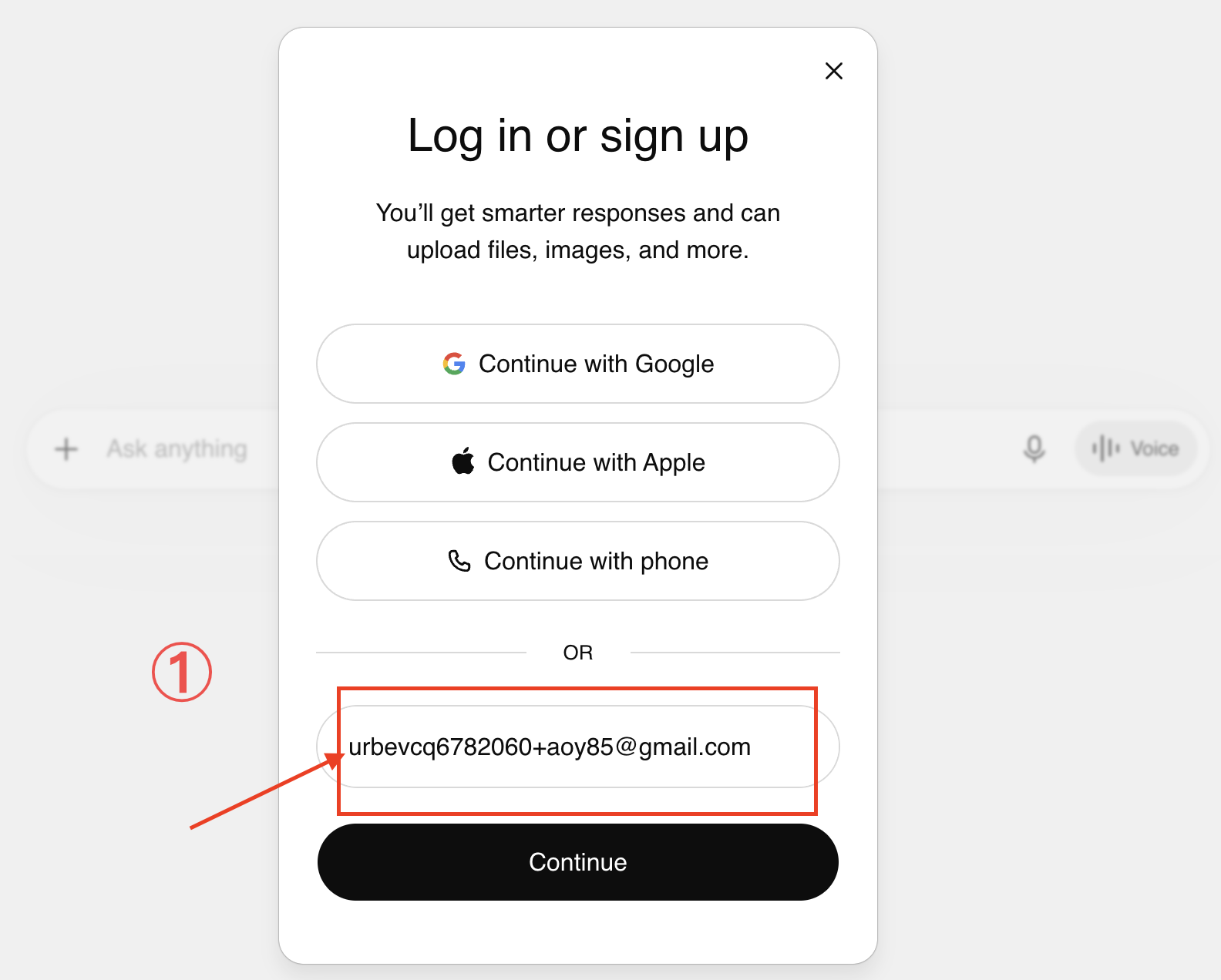
打开官网并输入邮箱

访问 chatgpt.com,选择登录,在电子邮箱地址输入栏填入卡密中的邮箱。

chatgpt.com — 登录
在 ChatGPT 官网输入邮箱地址
在邮箱输入栏填写卡密中的邮箱
✅
建议复制粘贴

账号密码建议直接复制粘贴,不要手动敲、也不要用扫描软件识别,避免大小写或相似字符看错。

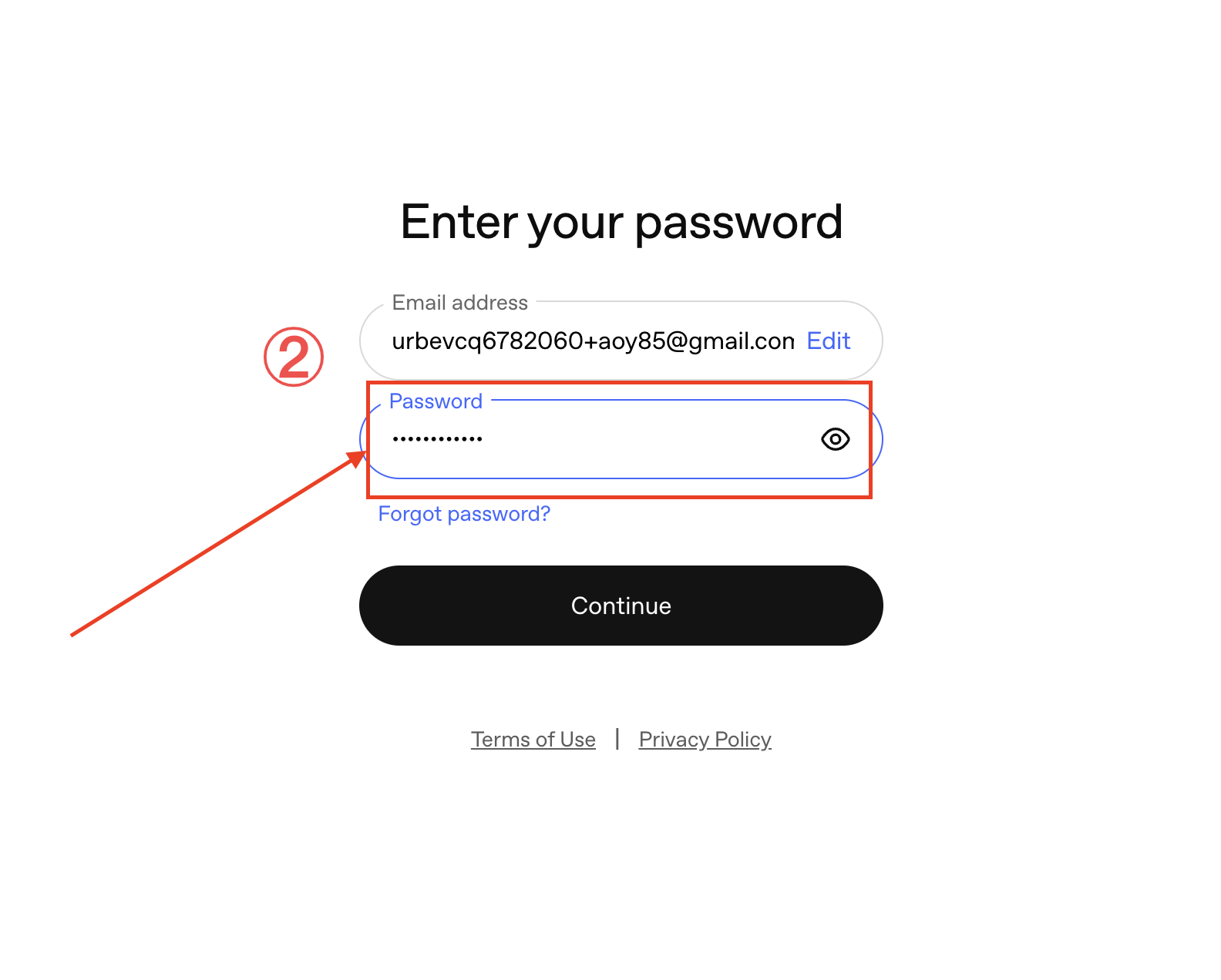
输入邮箱密码

填入卡密中的邮箱密码,点击继续。

chatgpt.com — 输入密码
输入邮箱密码
输入卡密中的邮箱密码

填写一次性验证码

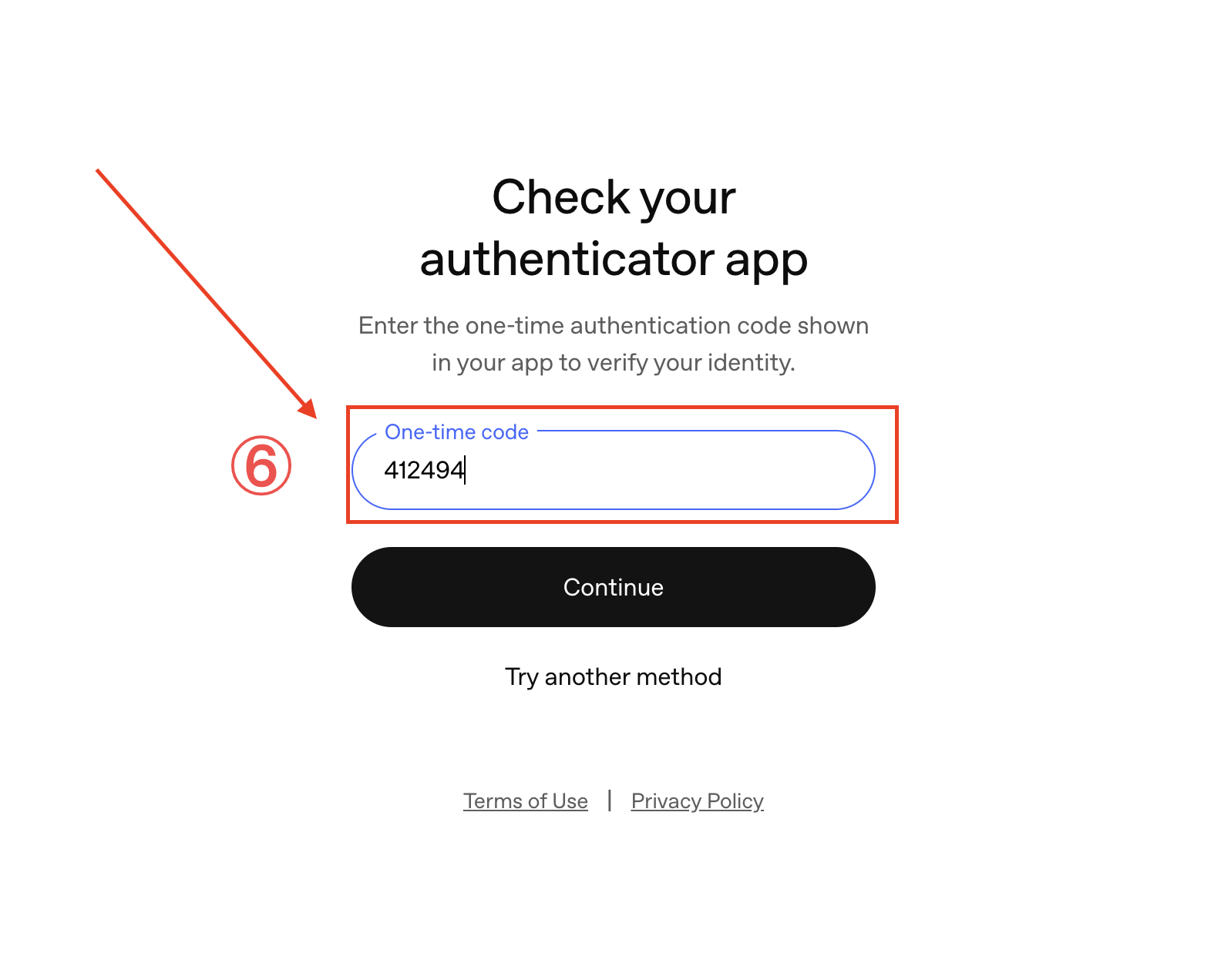
这时页面会要求输入一次性验证码(6 位):

chatgpt.com — 一次性验证码
页面要求输入一次性验证码
页面提示输入一次性验证码
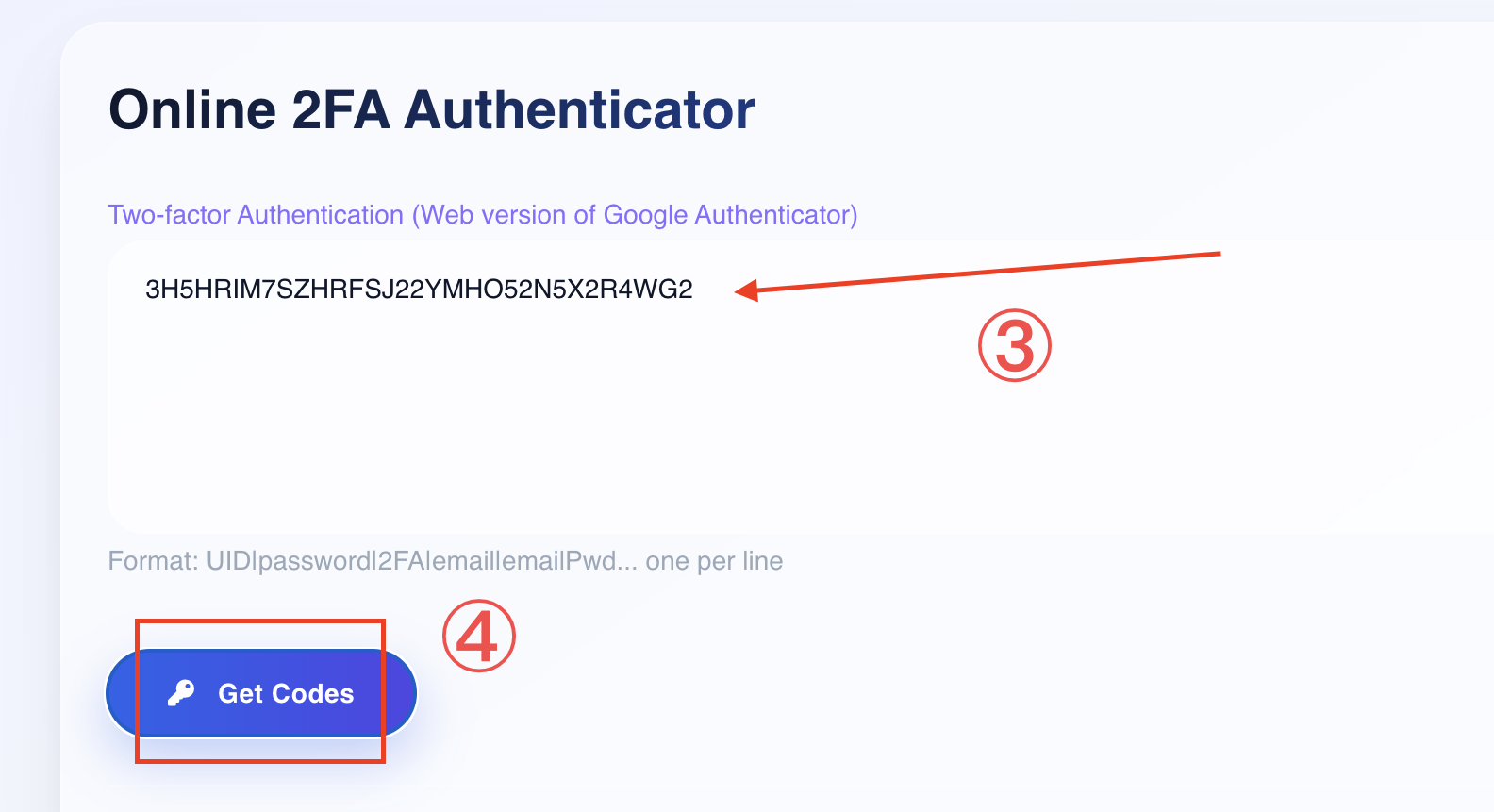
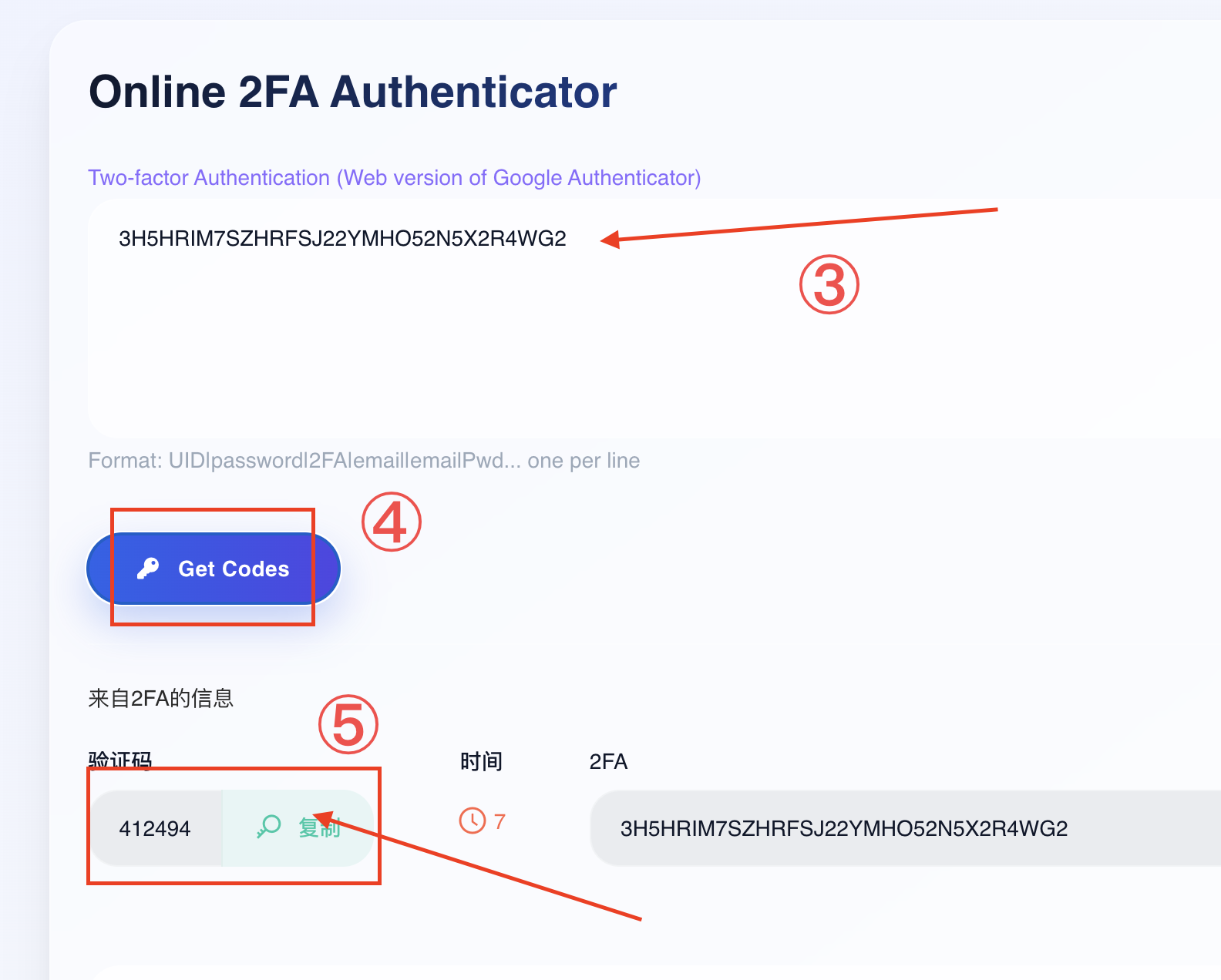
  1. 打开 2fa.fun
  2. 把卡密里的 2FA 密钥 粘贴进输入框
  3. 点击获取验证码,得到 6 位数字
2fa.fun — 获取验证码
在 2fa.fun 粘贴密钥获取 6 位验证码
在 2fa.fun 粘贴密钥,点击获取验证码

把这 6 位验证码复制回 ChatGPT 的验证码输入框,点击继续,即可登录成功。

chatgpt.com — 提交验证码
填入 6 位验证码并点击继续
填入 6 位验证码,点击继续
⏳
验证码提示错误?

大概率是码已经过期。回到 2fa.fun 重新取一个最新的验证码再填,动作快一点。
第二步 · 必须

二、修改登录密码

密码和 2FA 都在「账户安全与登录」这一页改。先改密码:改完后旧活跃设备和登录信息会被强制下线。

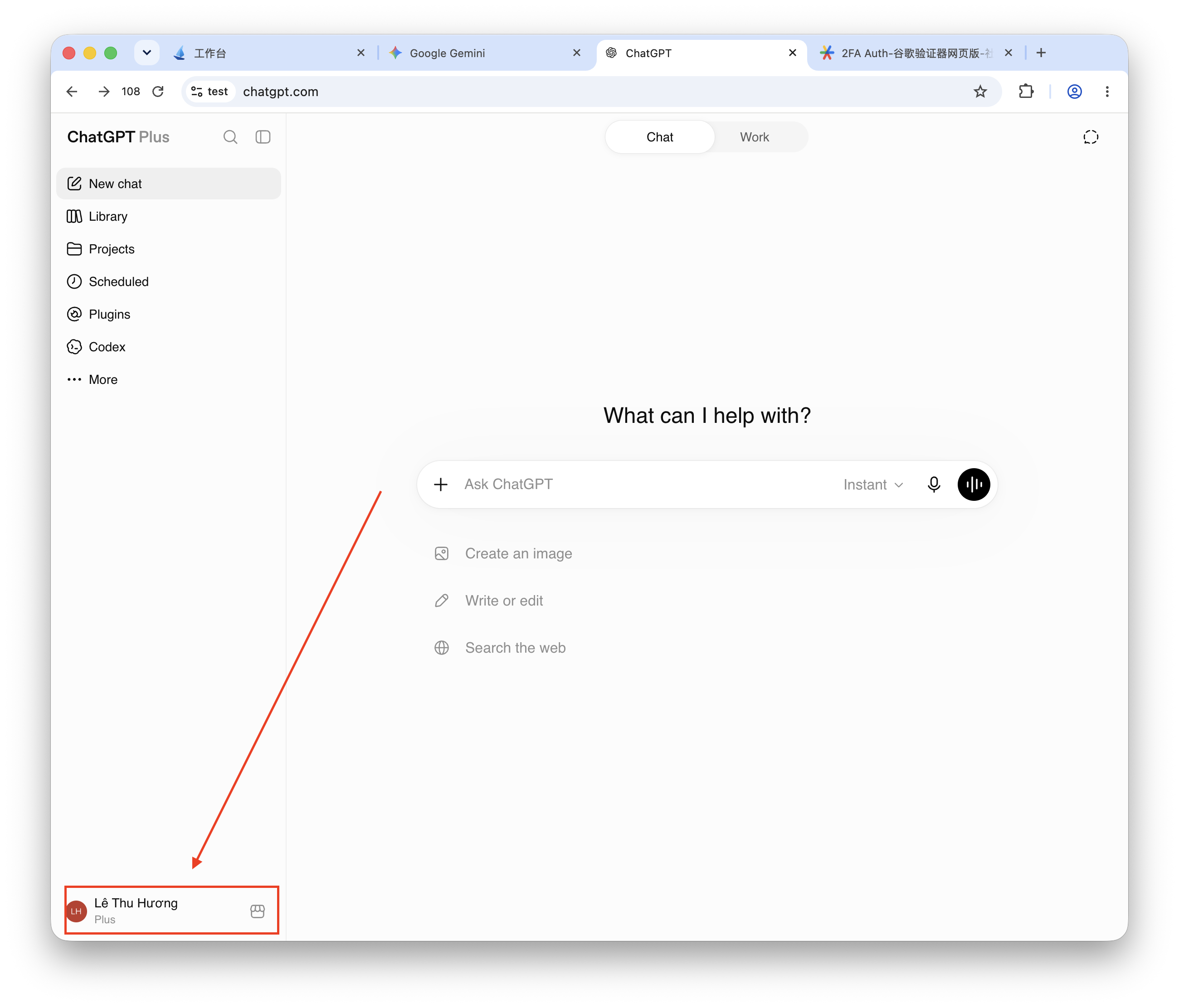
点击左下角头像

登录后点击页面左下角的头像。

chatgpt.com — 左下角头像
点击左下角头像
点击左下角头像

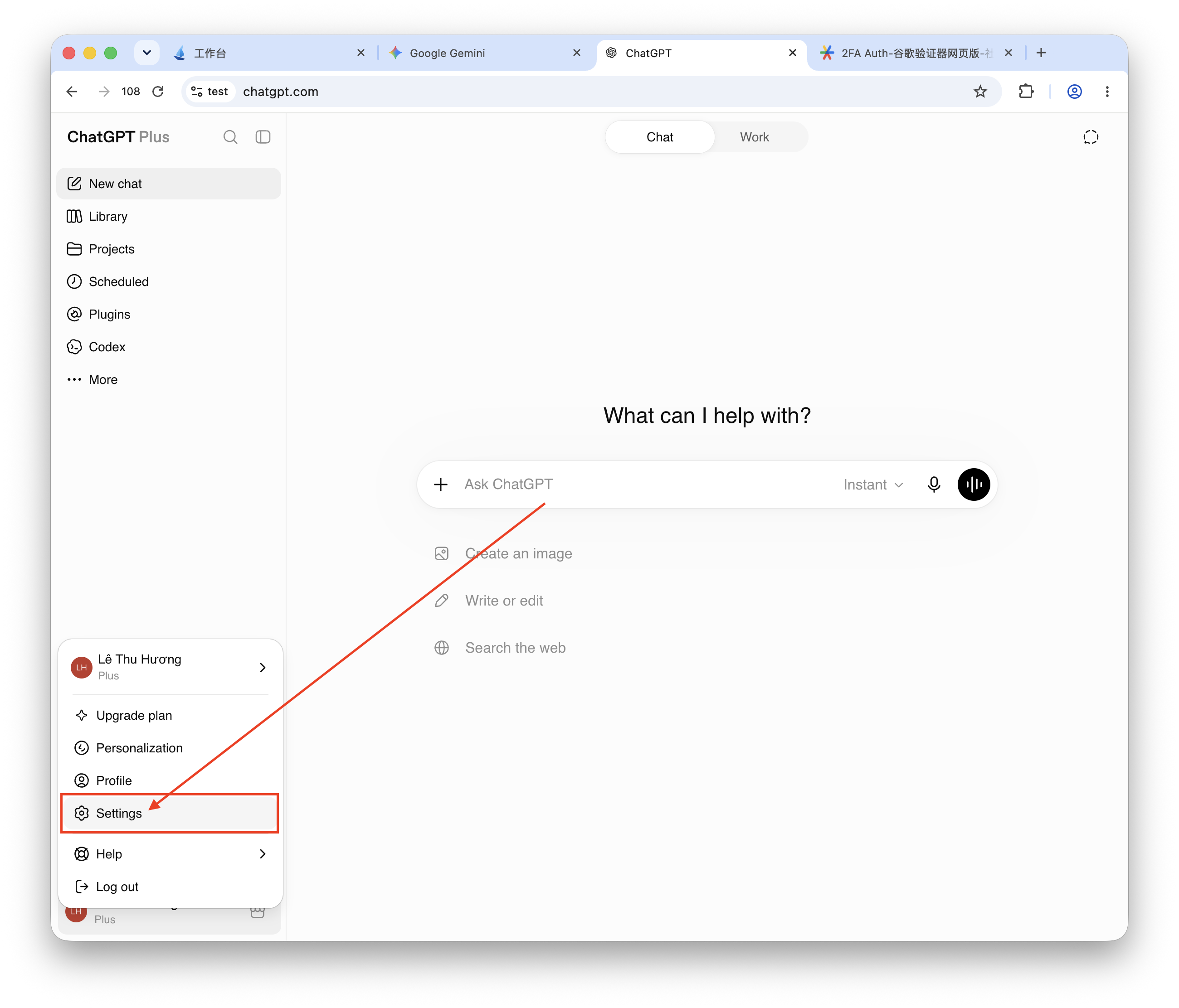
进入设置

点击设置,英文界面是 Settings。

chatgpt.com — Settings
点击设置 Settings
点击「设置 / Settings」

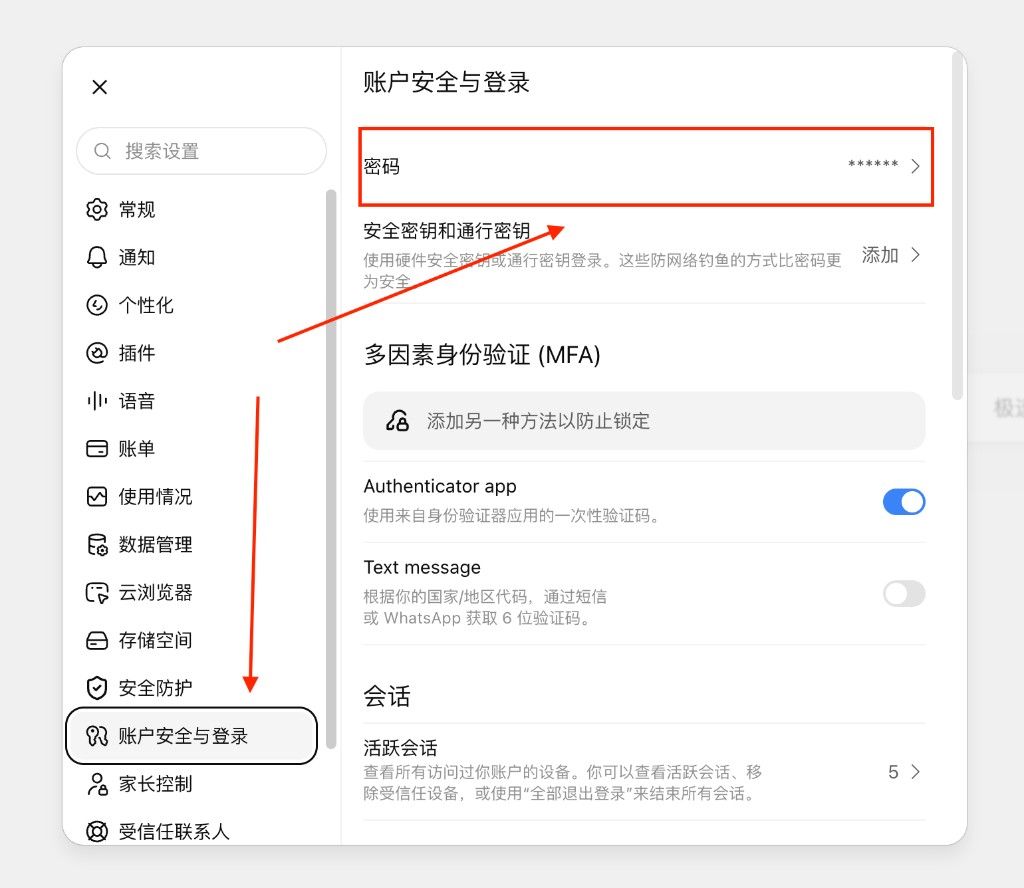
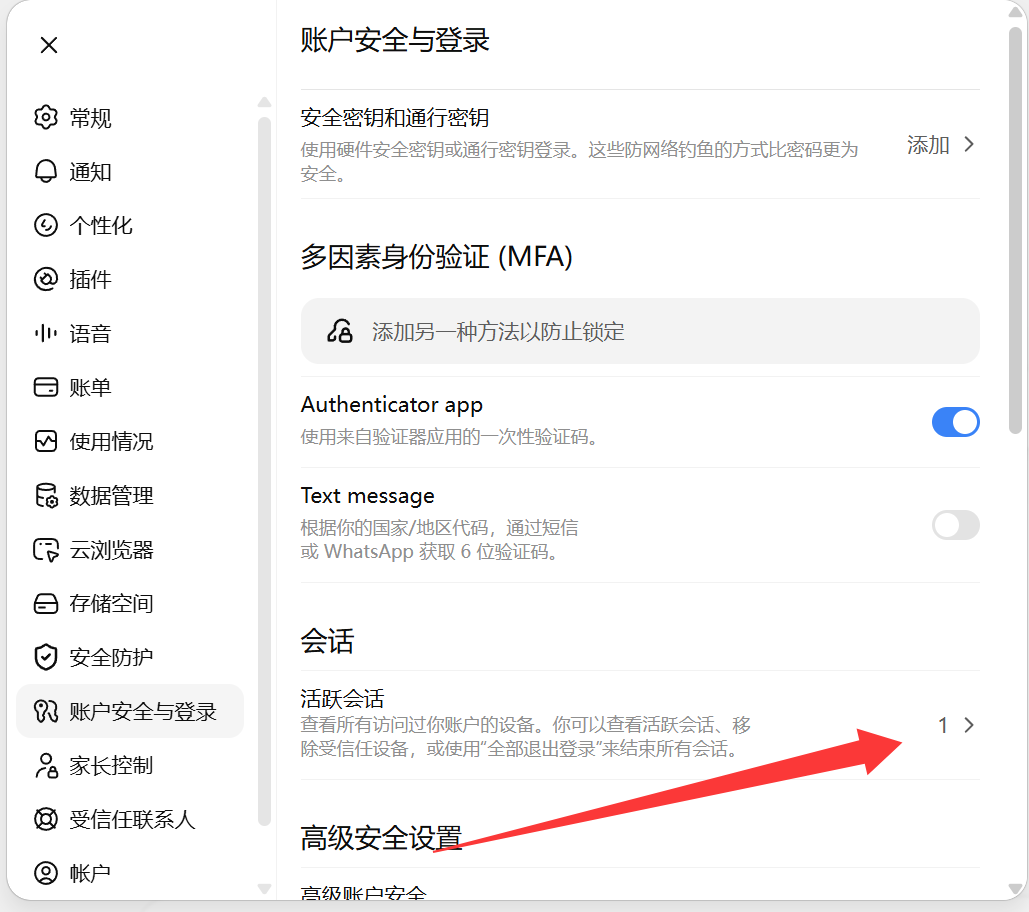
在「账户安全与登录」里选择密码

设置左侧点账户安全与登录。页面最上面就是密码,点右边的箭头进入修改。

chatgpt.com — 账户安全与登录
在账户安全与登录页面选择密码
在「账户安全与登录」页面最上方,点击「密码」

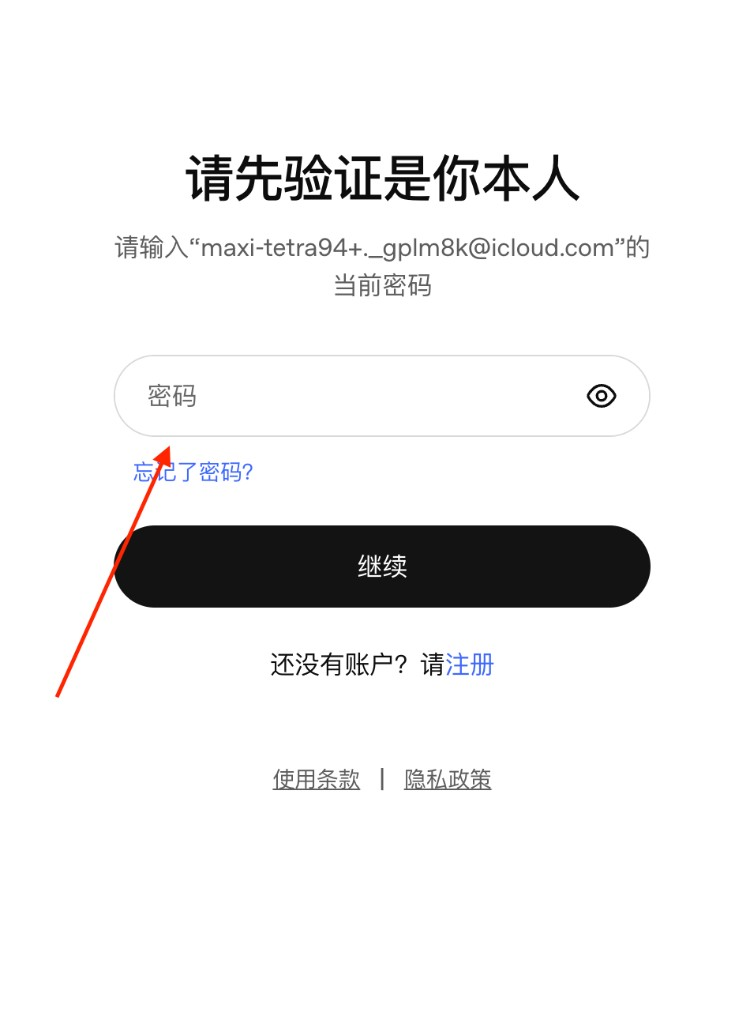
先验证旧密码

点击密码后会自动进入修改流程,先验证是你本人:输入卡密里的当前密码(邮箱密码),点击继续。

chatgpt.com — 验证旧密码
输入卡密中的当前密码进行验证
输入卡密里的当前密码,点击继续

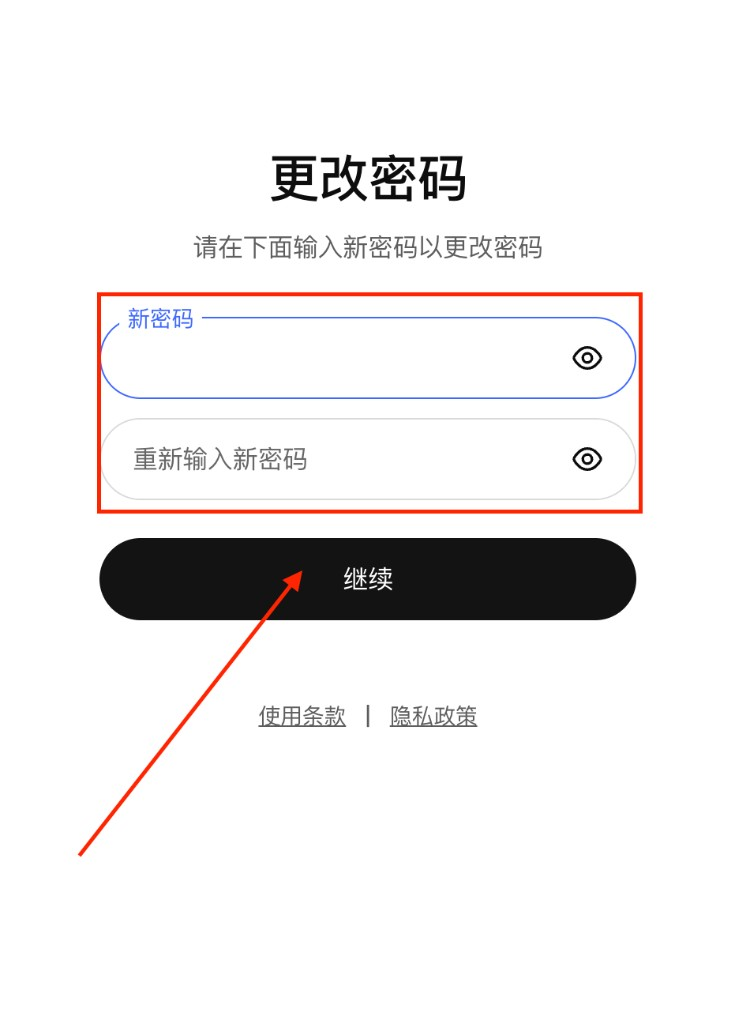
输入新密码

页面提示「更改密码」。在下面两个框里输入新密码,再重新输入新密码确认,点击继续。

📌
密码要求:12 位及以上

新密码至少 12 位。设好后马上存进文档,后面登录只用这串新密码,卡密里的旧密码作废。

chatgpt.com — 更改密码
输入并确认新密码
输入新密码(12 位及以上),再输入一次,点击继续

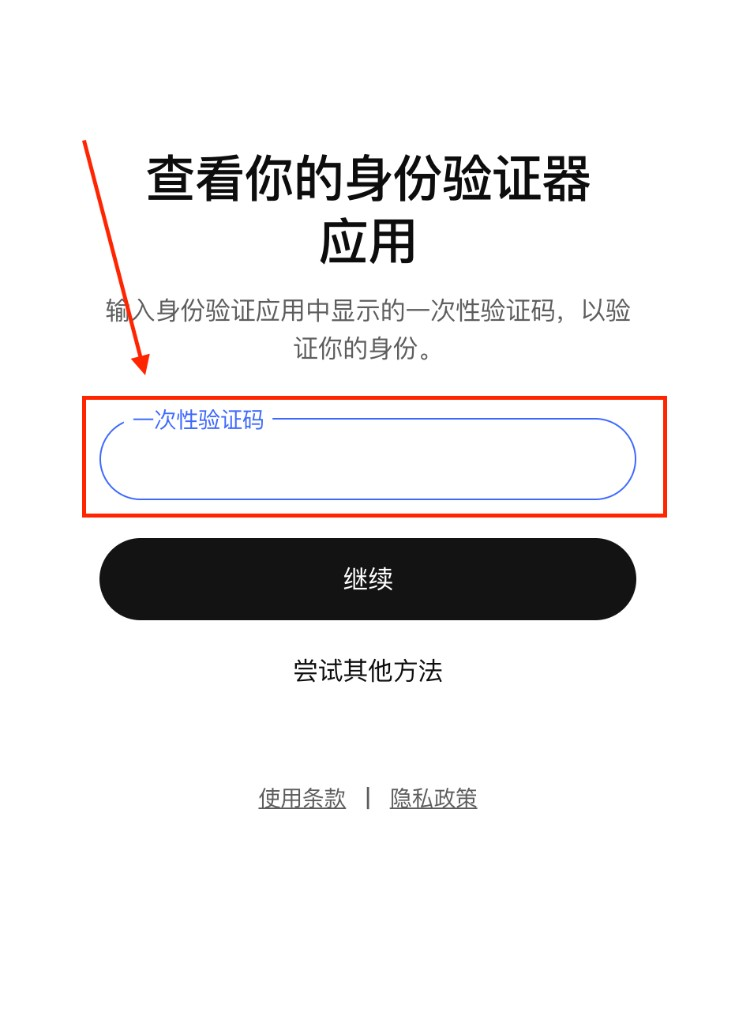
验证身份验证器应用

最后会要求输入一次性验证码,确认是你本人。取码方法参考上面的登录教程:把卡密里的 2FA 密钥粘贴到 2fa.fun,拿到 6 位验证码后填进去,点击继续。

chatgpt.com — 验证身份验证器
输入一次性验证码完成改密
参考登录教程取码,填入一次性验证码,点击继续
✅
改密成功后

旧密码立刻作废,旧活跃设备和登录信息会被强制下线。不要退出账号,接着可以改 2FA,也可以直接去确认活跃会话。

第三步 · 可以不改

三、修改 2FA 密钥

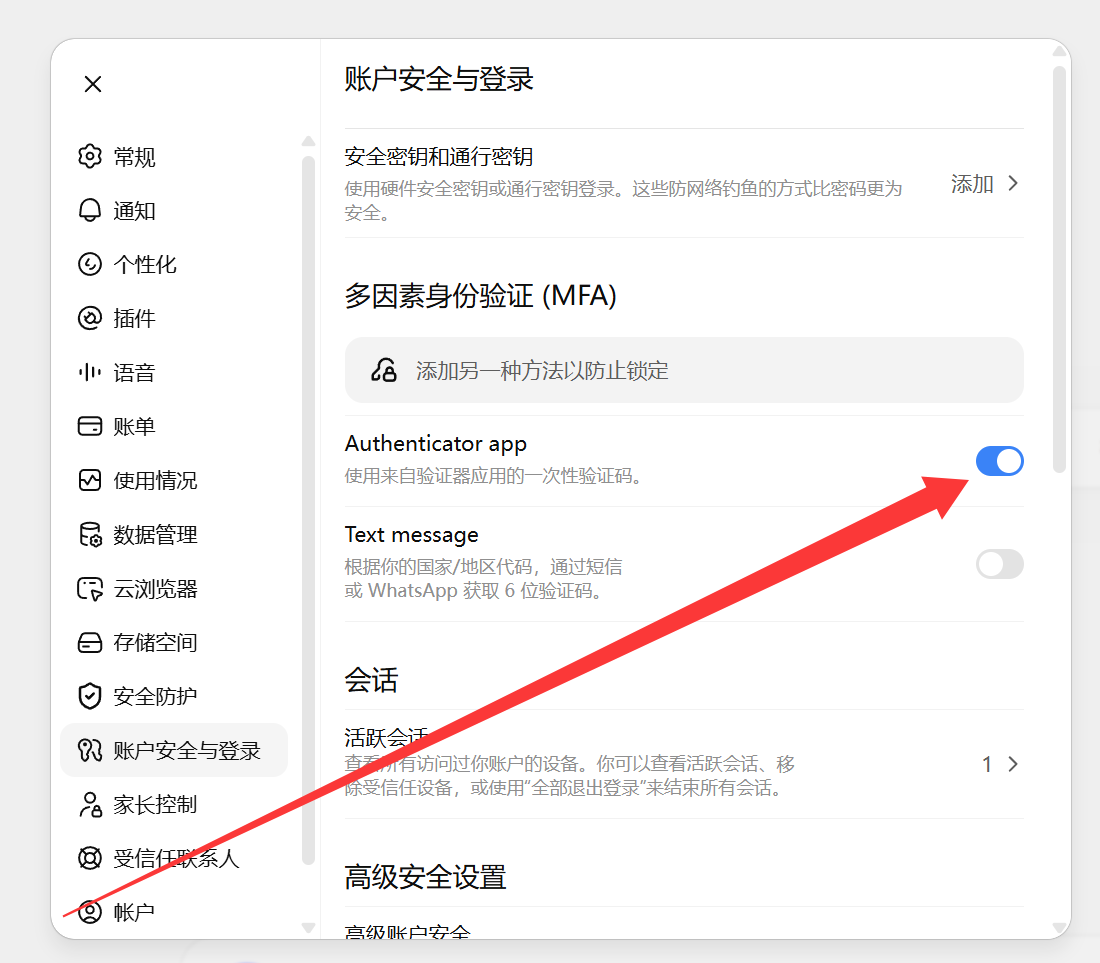
还是在「账户安全与登录」这一页。把 Authenticator app 先移除再重新打开,系统会生成一串全新密钥。取码方法参考登录教程。

🚫 全程不要退出账号

这一节的操作从头到尾都不要退出登录、不要关掉页面。

因为 2FA 一旦关闭,账号会处于「没有验证码」的状态。如果在新密钥还没绑定好时退出去了,就可能再也登不回来。

关闭 Authenticator app,先点「移除」

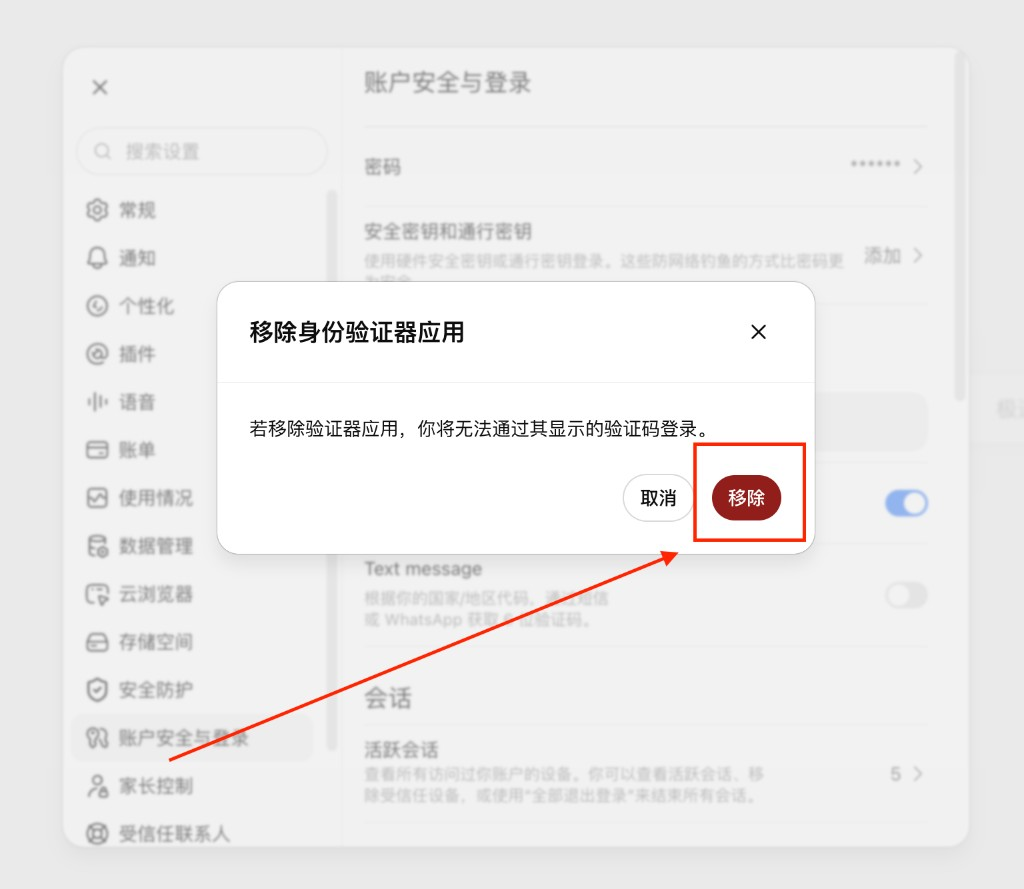
还是在账户安全与登录页面,找到 Authenticator app,先关闭它。关闭时会弹出「移除身份验证器应用」,点红色的移除。

chatgpt.com — 账户安全与登录
在账户安全与登录页面找到 Authenticator app
找到 Authenticator app,先关闭开关
chatgpt.com — 移除身份验证器应用
弹出移除身份验证器应用,点击移除
弹出「移除身份验证器应用」后,点击「移除」
⚠️
从这一步开始

旧验证器已经卸掉,绝对不要退出账号、不要关页面,马上重新打开。

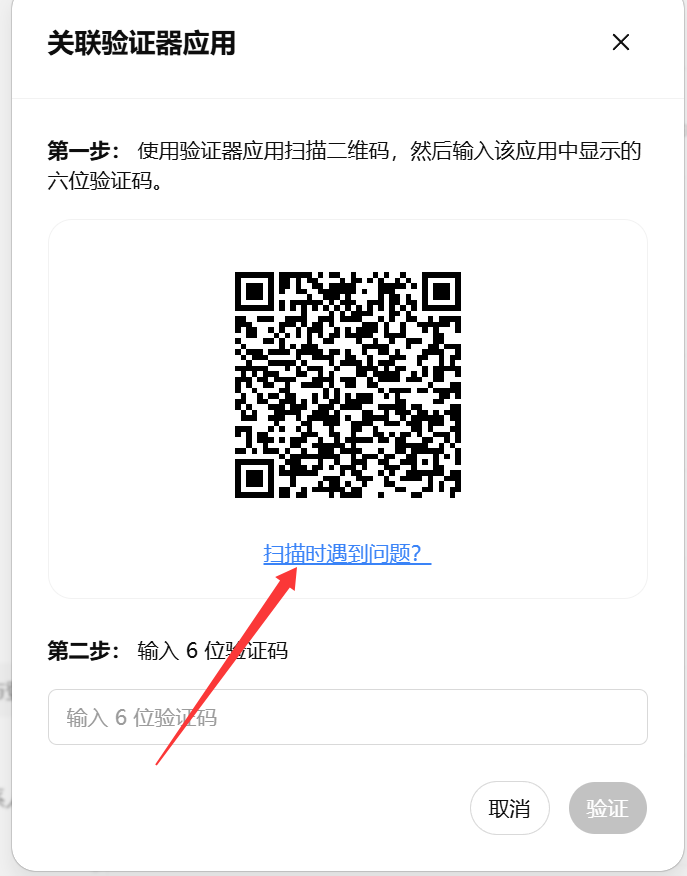
再重新打开,点击「扫描时遇到问题?」

把 Authenticator app 再打开。重新打开后会弹出绑定界面,点击「扫描时遇到问题?」。

chatgpt.com — Authenticator app
关闭再打开 Authenticator app 后弹出绑定界面
弹出绑定界面后,点击「扫描时遇到问题?」

复制新密钥并完成验证

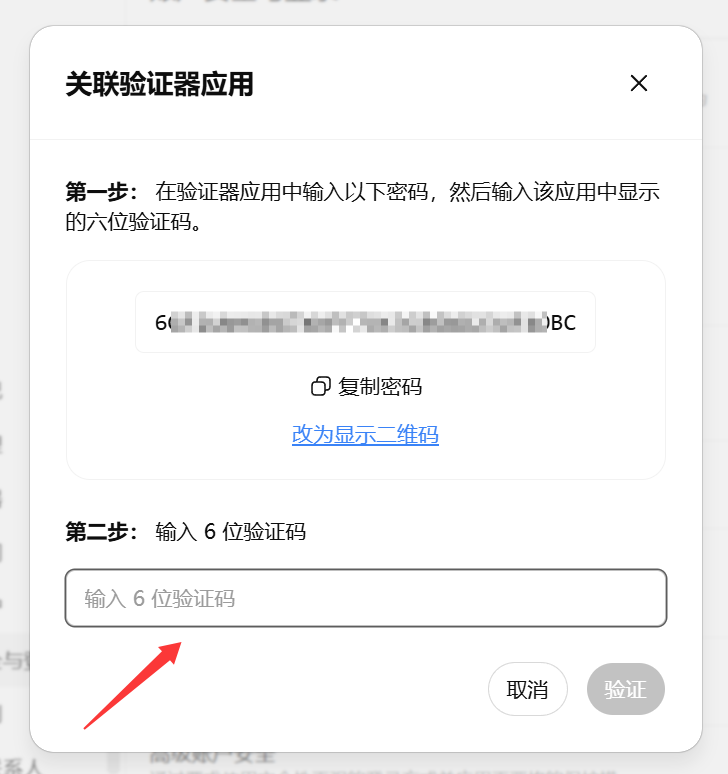
点击「扫描时遇到问题?」后,页面会显示一串全新的 2FA 密钥。取码方法参考登录教程,按顺序操作:

  1. 点击复制密码,把这串新密钥复制下来(这里的「密码」指的是密钥)
  2. 粘贴到 2fa.fun,获取 6 位验证码
  3. 把验证码填进第二个输入框,点击验证
chatgpt.com — 复制新密钥
复制新的 2FA 密钥并验证
复制新密钥 → 2fa.fun 取码(参考登录教程)→ 填入第二个框验证
💾 新密钥一定要保存!

这一大串新的 2FA 密钥请马上找个文档保存起来,最好再备份一份。

它是你以后每次登录都要用到的东西,丢了就等于把号锁死,后面无法登录账号。

✅
完成标志

验证通过后 Authenticator app 显示为已开启,说明新密钥绑定成功,卡密里那串旧密钥已彻底失效。

第四步

四、踢出陌生设备

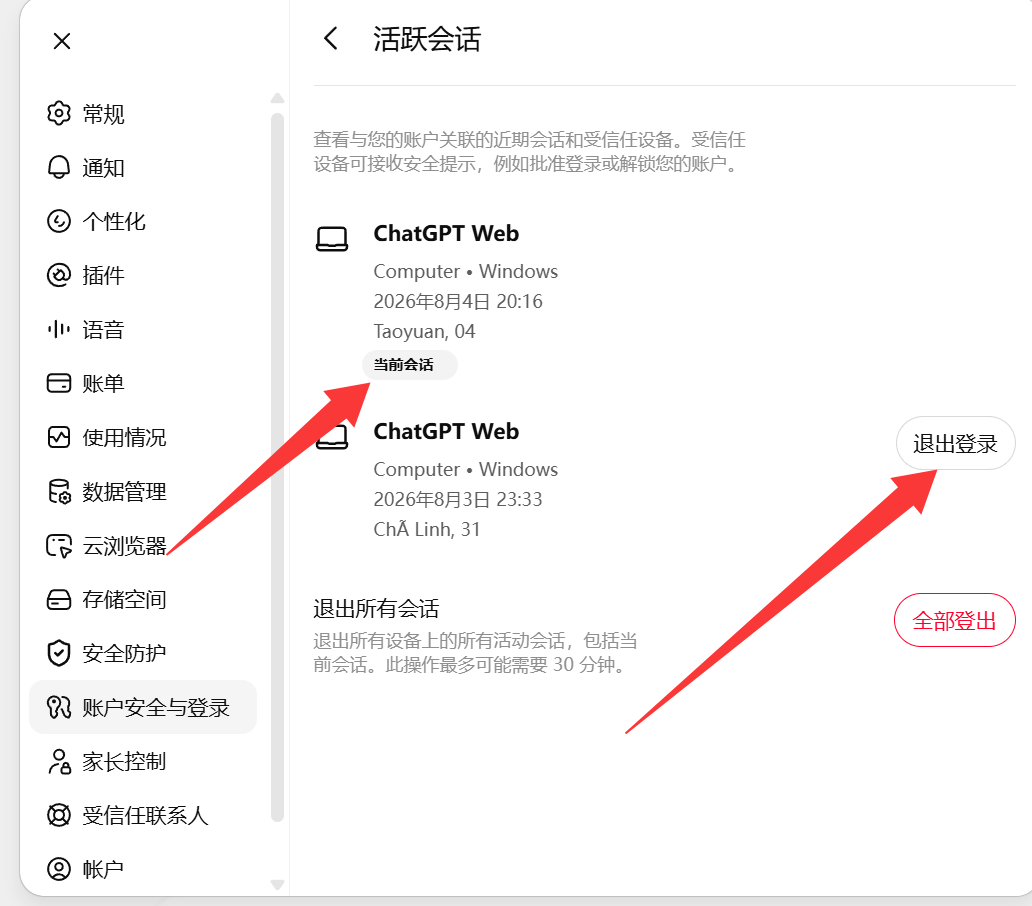
改完密码后,旧活跃设备一般已经被强制下线。打开活跃会话确认一下,若还有残留再踢掉。

打开「活跃会话」

还是在账户安全与登录页面里,点击活跃会话。

chatgpt.com — 活跃会话
点击活跃会话
点击「活跃会话」

把非当前会话的设备全部踢掉

列表会显示所有登录过这个号的设备,凡是没有显示「当前会话」的,全部踢掉。

chatgpt.com — 退出其他设备
将没有显示当前会话的设备全部踢出
没有显示「当前会话」的设备,全部踢出
🧭
怎么分辨哪个是自己

你正在用的那条会标注「当前会话 / Current session」,留着它,其余一律踢掉。踢错了也不要紧,用新密码重新登录一次即可。

🎉
到这里就全部完成了

新密码已保存 + 陌生设备已清空,这个号现在才算真正属于你。如果改了 2FA,建议自己退出再用新密码和新密钥登录一次确认。

疑难杂症

常见问题

操作中卡住了,先在这里找答案。

Q1改密码的入口在哪里?之前找不到是怎么回事?

入口就在设置 → 账户安全与登录最上面的「密码」,和改 2FA 是同一页。

8 月 4 日官方曾临时下架该功能,当时找不到入口是正常的。8 月 20 日已恢复上线,现在必须改密码。改完后旧设备会被强制下线。

Q2登录时验证码一直提示错误

按顺序排查:

  1. 码过期了:2fa.fun 的验证码每 30 秒刷新一次,取完要尽快填,重新取一个最新的再试。
  2. 密钥粘贴不全:复制卡密里的密钥时不要漏字符、不要带多余空格。
  3. 填错框了:确认填的是「一次性验证码」输入框。
  4. 都试过还不行 → 联系客服,附订单号和截图。
Q3改 2FA 时不小心退出账号了,登不进去怎么办?

如果 2FA 已关闭、新密钥还没绑定成功就退出了,账号会处于验证信息缺失的状态。按下面顺序试:

  1. 密码用你刚改的新密码(没改过就用卡密旧密码)。
  2. 先用卡密里的原始密钥取码登录,部分情况下旧密钥仍然有效。
  3. 如果新密钥已经复制下来了,用新密钥到 2fa.fun 取码登录。
  4. 两个都不行 → 尽快联系客服,附订单号说明情况。
Q4新的 2FA 密钥忘记保存 / 弄丢了

如果账号还在登录状态,赶紧按第三节步骤再走一遍:把 Authenticator app 关掉(点移除)再打开,重新生成一串密钥,这次务必先存好再验证。

如果已经退出登录,密钥又丢了,等于把自己锁在门外,这种情况无法恢复。

Q5活跃会话里设备很多,不知道哪些该踢

改完密码后,旧设备一般已经被强制下线。若列表里还有残留:只保留标注了「当前会话 / Current session」的那一条,其余全部踢掉。

不用担心踢错,被踢掉的设备只是需要重新登录,而登录要用你的新密码,别人拿不到。

Q6这套操作要多久?可以过几天再做吗?

请在收到号后第一时间完成改密码,不要拖延。2FA 可以稍后改,但密码必须马上改。

拖着不改,账号的原始密码仍然有效,风险由自己承担。

Q7改完之后,原来的卡密还有用吗?

邮箱仍然有效,继续用来登录。

卡密里的旧密码已经作废,以后用你自己设的新密码。

如果改了 2FA,卡密里那串旧密钥也已作废;没改 2FA 的,旧密钥还能继续取码。建议把新密码和新密钥记在同一个地方。

✅ 操作完成自查
离开本页前,请先确认密码已经改掉。2FA 可以不改;若改了,再核对应的密钥。
1
新密码已存好(必须)

账户安全与登录里已经更新密码,新密码写进了文档。卡密里的旧密码不要再用来登录。

2
活跃会话只剩当前设备

改完密码后旧设备应已被强制下线。打开会话列表确认只剩「当前会话」,有残留就踢掉。

3
若改了 2FA:新密钥已存好

没改 2FA 可以跳过。改了的话,那一大串新密钥要保存到文档并备份一份,Authenticator app 显示为已开启。

建议自己退出账号再登录一次,用新密码走一遍流程,确认没问题再安心使用。
如果中途卡住或登不进去,请带上订单号联系客服,说明你操作到了哪一步。